반응형
Apple은 최신 버전의 iOS 및 iPadOS에서 기본 메모 앱을 훨씬 더 유용하게 만들었으며 경쟁 메모 앱이 한동안 제공했던 몇 가지 기능을 추가했습니다. 이러한 기능 중 하나는 체크리스트를 만드는 기능입니다. 작동 방식은 다음과 같습니다.
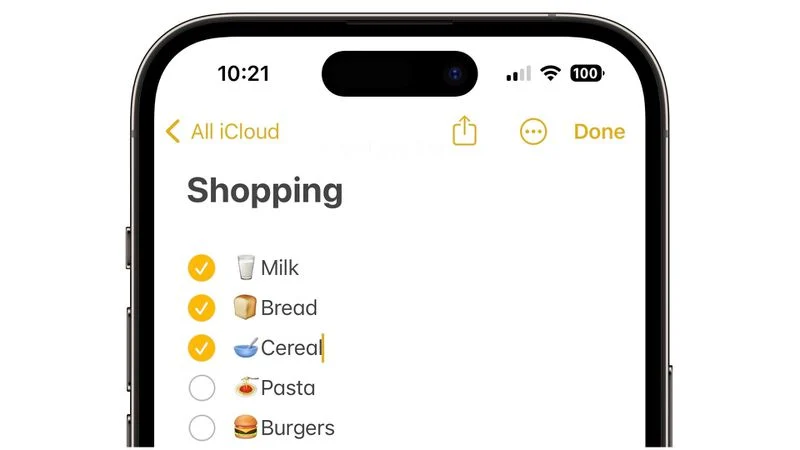
Notes에서 체크리스트를 생성하면 각 목록 항목 옆에 완료된 것으로 표시할 수 있는 원형 글머리 기호가 있어 장보기 목록, 위시리스트, 할 일 목록 등을 확인하는 데 편리합니다.
아래 단계는 첫 번째 체크리스트를 준비하고 실행하는 데 도움이 됩니다. 그러나 시작하기 전에 iCloud 로 메모를 설정하거나 기기에 메모를 저장했는지 확인하십시오. iCloud로 메모를 설정하려면 설정 -> 메모 -> 기본 계정 으로 이동 한 다음 iCloud를 선택합니다 . 기기에만 메모를 설정하려면 설정 -> 메모로 이동한 다음 '내 [기기]' 계정을 선택합니다 .
메모에서 체크리스트를 만드는 방법
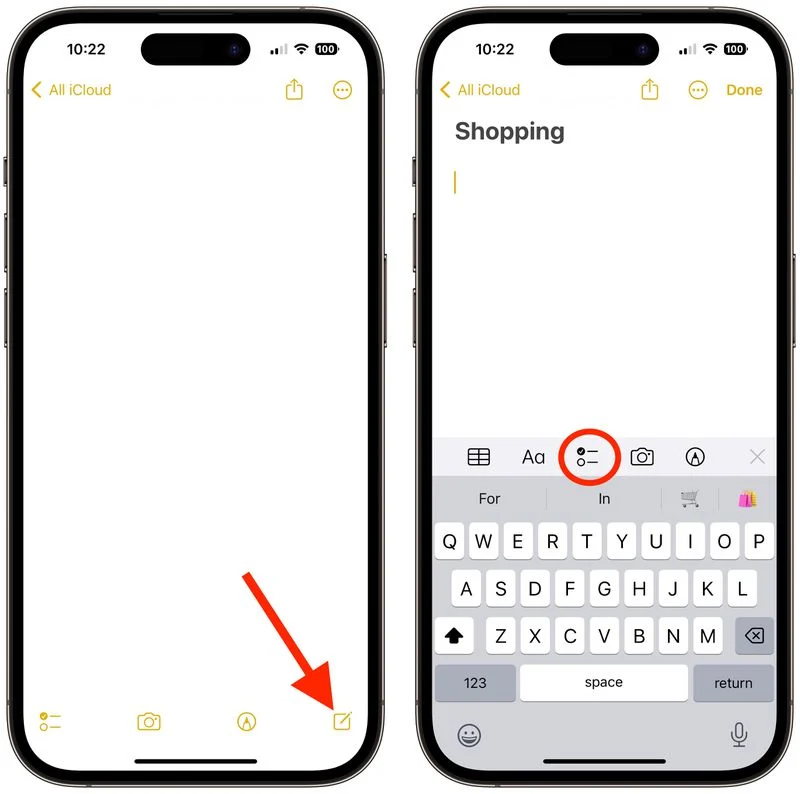
- 메모 앱을 연 다음 화면 오른쪽 하단에 있는 작성 버튼을 탭하여 새 메모를 만듭니다.
- 메모 제목을 입력하고 돌아가기를 누릅니다.
- 목록을 시작하려면 키보드 위의 도구 모음에서 체크리스트 버튼을 탭하십시오 . 돌아가기를 누를 때마다 새 항목이 목록에 추가됩니다.
- 항목 옆에 있는 빈 원을 탭하여 완료로 표시합니다.

이게 전부입니다. 기존 메모에 목록을 만들려면 시작하려는 위치에 커서를 놓은 다음 체크리스트 버튼을 누르기만 하면 됩니다.
체크리스트를 구성하는 방법
체크리스트를 만든 후에는 여러 가지 방법으로 정리할 수 있습니다. 다음은 몇 가지 작업입니다.
- 드래그 앤 드롭으로 항목 재정렬: 목록의 항목을 원하는 위치로 드래그하기만 하면 됩니다.
- 스와이프하여 항목 들여쓰기: 목록 항목을 오른쪽으로 스와이프하여 들여쓰기하고 왼쪽으로 스와이프하여 들여쓰기를 반대로 합니다.
- 선택한 항목을 자동으로 하단으로 이동: 설정 -> 메모 로 이동 하고 선택한 항목 정렬 을 탭한 다음 수동 또는 자동 을 탭합니다 .
체크리스트를 공유하는 방법
- 메모 앱을 엽니다 .
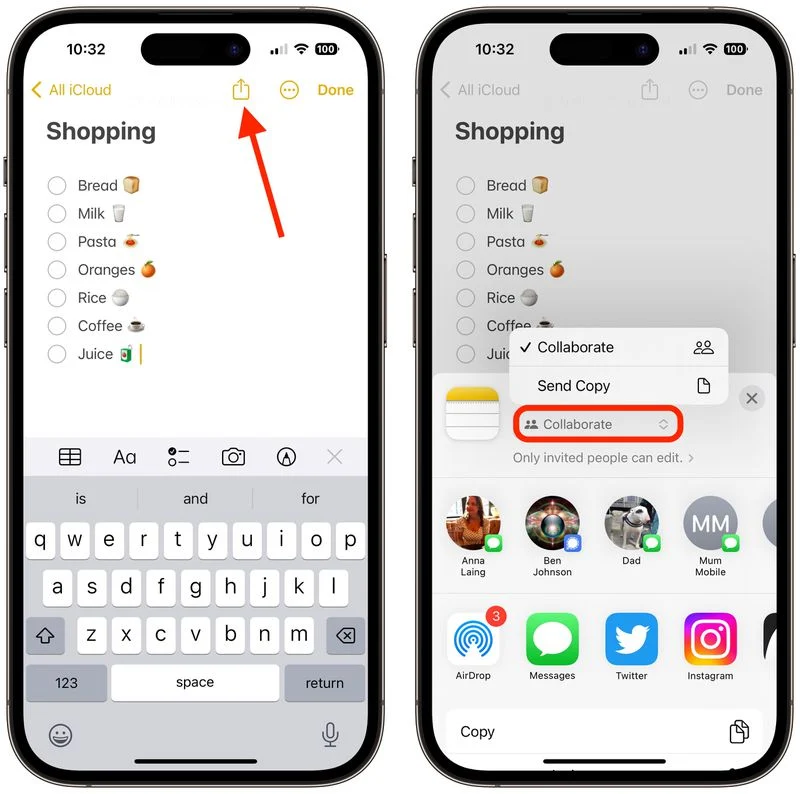
- 목록이 있는 노트로 이동한 다음 화면 오른쪽 상단 모서리에 있는 공유 버튼(화살표가 가리키는 사각형)을 누릅니다.
- 공동 작업을 선택하여 다른 사람이 메모를 편집하도록 하거나 복사본 보내기 를 선택한 다음 초대장을 보낼 방법을 선택합니다.
반응형
'IT' 카테고리의 다른 글
| 페이스북 페이지과 비즈니스 계정에 대한 이야기(상) (0) | 2023.06.09 |
|---|---|
| Apple, 새로운 AR/VR 헤드셋의 실습 데모 제공 (1) | 2023.06.04 |
| 특정 앱에서 아이폰 화면 회전 가로 세로 모드 자동 고정하기 (0) | 2023.05.31 |


댓글