아이폰 화면 회전(가로 세로 모드 자동 전환)기능은 고정시켜서 사용해도 불편하고 회전으로 사용해도 불편합니다. 특정앱에서만 iOS가 자동으로 설정하도록 하는 방법을 알려드리겠습니다.
iOS에서는 iPhone을 세로에서 가로 방향으로 회전할 때 많은 앱이 다른 보기를 표시합니다. 앱과 사용 방식에 따라 이러한 동작이 항상 바람직한 것은 아니기 때문에 Apple은 제어 센터에 방향 잠금 옵션을 제공합니다.
그러나 특정 앱은 방향 잠금을 비활성화한 상태에서 더 유용하게 작동합니다. YouTube나 사진 앱처럼 기기를 가로 방향으로 회전하면 전체 화면으로 더 잘 볼 수 있는 앱이 있습니다.
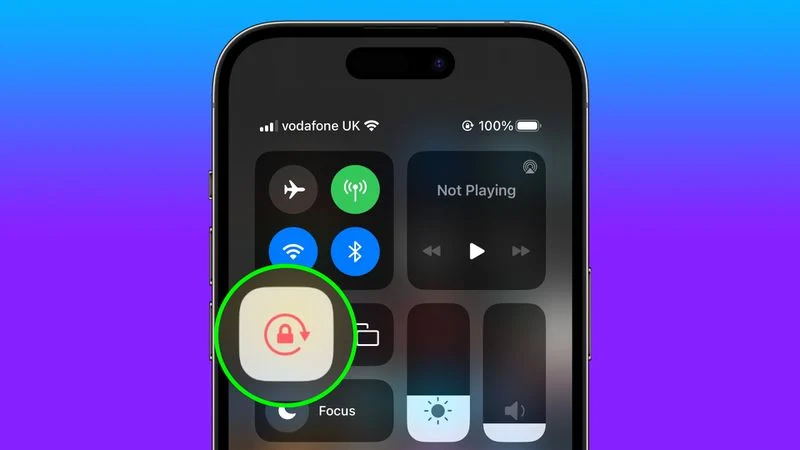
방향 잠금을 켜두는 편이라면 이러한 종류의 앱을 열 때마다 제어 센터에서 방향 잠금을 비활성화해야 전체 화면 환경을 이용할 수 있습니다. 그런 다음 앱을 닫을 때 방향 잠금을 다시 켜는 것을 기억해야 하므로 이상적이지 않습니다. 다행히도 특정 앱에 대해 이 프로세스를 대신할 수 있는 간단한 개인 자동화를 만들 수 있으므로 더 이상 제어 센터를 계속 들락날락할 필요가 없습니다.
다음 단계는 그 방법을 보여 줍니다.
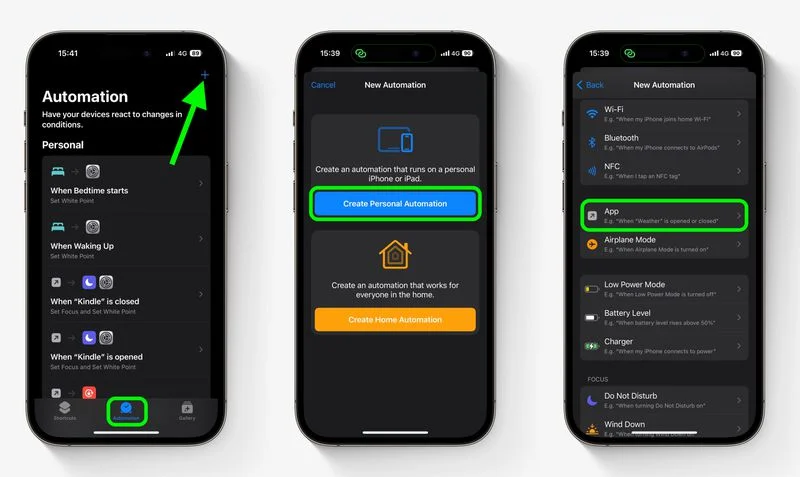
- iPhone에서 바로 가기 앱을 열고 자동화를 선택합니다.
- 화면 오른쪽 상단의 더하기 기호를 탭합니다.
- 개인 자동화 만들기를 탭합니다.
- 아래로 스크롤하여 앱을 선택합니다.

- 열려 있음과 닫힘이 모두 선택되어 있는지 확인한 다음 파란색 선택 옵션을 탭합니다.
- 자동화를 사용할 앱을 선택한 다음(여기서는 YouTube 및 사진을 선택함) 완료를 탭합니다.
- 다음을 탭합니다.
- 작업 추가를 탭합니다.
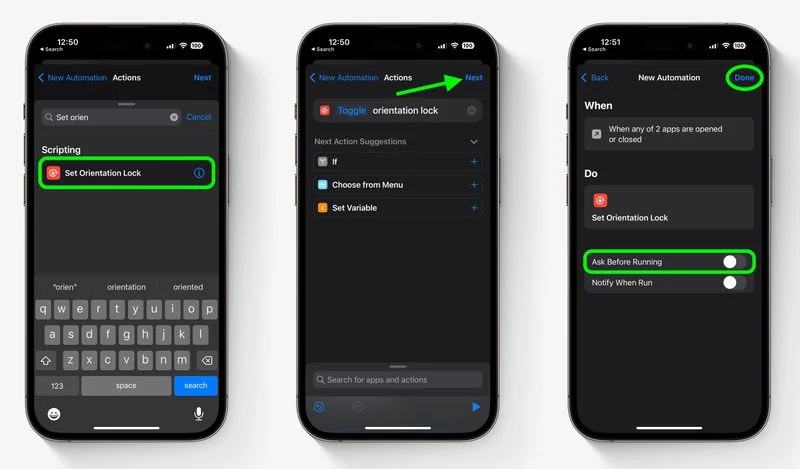
- 검색 필드에 '화면 방향 잠금 설정'을 입력한 다음 검색 결과에서 스크립트가 표시되면 선택합니다
- 작업 화면의 오른쪽 상단에서 다음을 탭합니다.
- 실행하기 전에 묻기 옆의 스위치를 끈 다음 확인 메시지에서 묻지 않음을 탭합니다.
- 완료를 탭하여 완료합니다.
이제 자동화가 바로 가기 앱에 저장되며, 다음에 함께 작동하도록 선택한 앱을 열거나 닫을 때 활성화됩니다. 방향 잠금이 이미 비활성화된 상태에서 선택한 앱 중 하나를 열면 잠금이 다시 켜지므로 의도한 것과 반대되는 효과가 발생할 수 있습니다.
'IT' 카테고리의 다른 글
| 페이스북 페이지과 비즈니스 계정에 대한 이야기(상) (0) | 2023.06.09 |
|---|---|
| Apple, 새로운 AR/VR 헤드셋의 실습 데모 제공 (1) | 2023.06.04 |
| 아이폰 및 아이패드의 노트 앱에서 체크리스트 만드는 방법 (0) | 2023.06.01 |


댓글